martes, 16 de diciembre de 2014

"Tarjetas en el Sistema"

LIMPIEZA DE LA FUENTE DE PODER
Antes de proceder con el mantenimiento de la fuente de poder, se deben desconectar todos los cables de alimentación que se estén utilizando, Lo primero que se debe desconectar son los cables que van a la tarjeta principal recuerde los cuidados en su conexión).
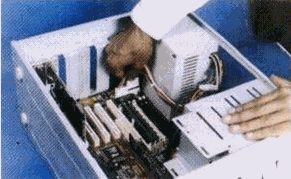
Desconectando la fuente de poder
Luego se desconectan todos los periféricos. Los conectares utilizados pura el disco duro, la unidad de respaldo en cinta (tape backup), si la hay, la unidad de CD-ROM y la unidad de disco flexible, no tienen un orden especifico en su conexión, cualquiera de los cables puede ir a cualquiera de estas unidades.
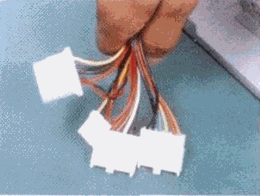
Tipos de conectores de la fuente
Una de las partes en donde se acumula más polvo es el ventilador de la fuente de poder. Para eliminarlo, se puede utilizar el soplador o blower sin tener que destapar la unidad. Utilice un destornillador, Para evitar que el ventilador gire creando voltajes dañinos.
¡Recuerde que la unidad central debe citar desenergizada o para mayor seguridad, sin los cables de alimentación!
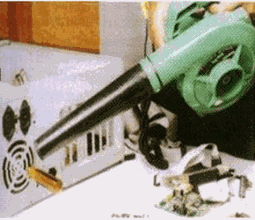
Limpieza de la fuente con soplador o blower
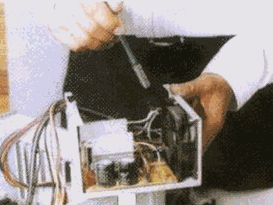
Si no se dispone del soplador, se debe destapar la fuente para limpiarla. Es muy importante no perder ningún tornillo y tener claridad sobre el tiempo de garantía de la fuente, ya que después de decaparla se pierde por la rotura del sello de garantía. Para destapar la unidad se puede apoyar sobre la misma carcasa con el fin de no desconectar el interruptor de potencia de la fuente.
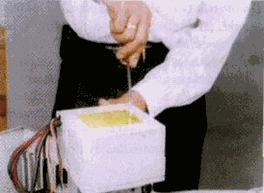
La limpieza inferior se puede hacer con una brocha suave. Después de limpiar la fuente de poder, si hubo necesidad de destaparla, procedemos a taparla y ubicarla en su sitio. Utilice los tomillos que corresponden con el fin de evitar daños en la corcusa.

"Fuente de Alimentación"

FUENTE DE PODER
la fuente de poder, por lo tanto, puede describirse como una fuente de tipo eléctrico que logra
transmitir corriente eléctrica por la generación de una diferencia potencial entre sus bornes.
la fuente de poder es un dispositivo que se monta en el gabinete de la computadora
la cual es utilizada por los elementos electrónicos y eléctricos de la computadora.
otras funciones son las de suministrar la cantidad de corriente y voltaje que los dispositivos requieren así como protegerlos de subidas de problemas en el suministro eléctrico como subidas de voltaje.

MANTENIMIENTO PREVENTIVO: 

*HERRAMIENTA:
-ATORNILLADORES(CRUZ Y PLANO)
-FRANELA O TRAPO
-BROCHA


*PROCEDIMIENTO

 la fuente de poder se encuentra en la parte trasera del cpu , retirar tapa  y tornillos, desconectar todos los cables de alimentación de la  fuente de poder.


1. después de retirar la fuente de poder desatornillar la tapa


2. después de sacar los 4 tornillos que sujetan la tapa, retirar la tapa.
 3. una de las partes donde se acumula mas polvo es en el ventilador de la fuente de poder, para eliminarlo se puede utilizar una brocha, o soplador.
4. después de limpiar la fuente de poder procedemos a taparla y ubicarla en su sitio .


MANTENIMIENTO CORRECTIVO

correctivo: se realiza para solucionar fallas operativas de software o hardware; cambios o instalaciones de nuevos componentes.

1. la parte trasera de la fuente de alimentación esta tan caliente que nose puede tocar, cuando el ordenador esta en funcionamiento
*verificar ventilador de la fuente ya que puede estar fallando y se recalienta, cambiar el ventilador en caso de falla.


verificar los voltajes en cada uno de sus conectores, en caso de encontrarse una medida fuera de lo normal, revisar internamente la fuente verificando si hay condensadores en mal estado, remplazarlo de ser necesario.


2. el computador no enciende y no muestra actividad eléctrica:
-hacer prueba de suicheo en la fuente, si no enciende revisarla internamente y verificar el fusible si esta en mal estado cambiarlo, si no revisar condensadores y reguladores de voltaje no es recomendable reparar la fuente, preferiblemente remplazarla completamente ultimo recurso probar la fuente con otro equipo en mal estado y observar comportamiento. 

"Disco Duro"


Para realizar un correcto mantenimiento de nuestro disco duro tendremos que seguir punto a punto ciertas operaciones.

Paso 1. Deja espacio libre suficiente
Cuando el espacio libre de un disco se agota o le falta muy poco, el equipo puede comenzar a funcionar de forma errónea, aparecen mensajes de error, las aplicaciones pueden no iniciarse correctamente o se cierran después de abiertas, todo funciona de forma más lenta y llega el punto de que se nos avisa de que no nos queda espacio en disco. Llegado ese momento tenemos que liberar espacio para poder trabajar de forma adecuada. Como referencia aceptable se puede decir que el espacio vacío de un disco duro no debe ser nunca inferir al 10% de su capacidad total y, si se llega a este límite, se deben borrar archivos innecesarios, desinstalar aplicaciones que no se usen, comprimir archivos o, porque no, comprar un disco de mayor capacidad y copiarle los datos.


Paso 2. Elimina archivos innecesarios
Todas las aplicaciones de Windows generan archivos temporales. Estos archivos se reconocen por la extensión ".tmp" y generalmente existe uno o varios directorios donde se alojan. En condiciones normales, las aplicaciones que abren archivos temporales deben eliminarlos cuando la aplicación se cierra, sólo que, en muchas ocasiones no sucede así.

Paso 3. Comprueba el estado de la salud de nuestro disco duro
Todas las versiones de Windows incluyen la herramienta scandisk o chkdsk, que permite una verificación del "estado de salud" del disco duro. El análisis que realiza esta herramienta nos pueden solucionar percances del tipo:
A. Clusters perdidos. Se trata de un espacio aparentemente ocupado en el disco, pero no asociado a ningún archivo o directorio. Este espacio debe recuperarse mediante una de estas opciones: convirtiendo el espacio en un archivo, o borrándolo. Estas anomalías surgen generalmente asociadas a un fallo de corriente, o la finalización anormal de una aplicación o del propio sistema operativo.
B. Direccionamiento cruzado de archivos. Un espacio del disco es asignado a dos o más archivos. Generalmente este problema es solucionado satisfactoriamente por scandisk.
C. Localizar y reparar sectores dañados. Las causas principales que redundan en el daño de los sectores son: el envejecimiento del disco, las condiciones ambientales adversas (exceso de humedad, calor, etc.), el uso abusivo prolongado, el fallo de corriente y los golpes.
En ocasiones, cuando el daño se produce por un golpe o fallo de corriente, el área dañada puede ser única, pequeña y concentrada. En este caso, scandisk o chkdsk tratará de copiar la información en un cluster sano. Si el daño físico se presenta en diversas zonas del disco, ha llegado la hora de cambiarlo. Tendremos que realizar una copia de respaldo de toda la información y sustituir el disco, ya que los daños físicos son irreversibles.


Paso 5. Acceso al hardware
Si tenemos acceso al hardware de nuestro equipo, podemos comprobar que el disco duro o discos duros se encuentren correctamente atornillado, firmes y libres de suciedad y polvo. Como medida de mantenimiento podemos colocar un ventilador que los refrigere y que mantenga la temperatura correcta. Esta opción es especialemente interesante si por ejemplo, tenemos los discos duros en constante funcionamiento por el uso intensivo de las redes P2P u otros.
A pesar de que podemos poner todas la medidas necesarias para manterner la salud de nuestros discos duros en buen estado, éstos se pueden averiar. Las causas fundamentales de avería son dos: el própio uso y los cortes de corriente. En menor medida los discos duros se pueden averiar por otras causas.
Pero antes de ponernos a trabajar con un disco duro que muestre sintomas de avería es conveniente realizar copias de seguridad y curarnos en salud ante un incidente de este tipo.

"Unidades Lectoras y de Almacenamiento"


Unidad de disco se refiere a aquel dispositivo o aparato que realiza las operaciones de lectura y escritura de los medios o soportes de almacenamiento con forma de disco, refiriéndose a las unidades de disco duro, unidades de discos flexibles (disquetes: 5¼", 3½"), unidades de discos ópticos (CDDVDHD DVD o Blu-ray) o unidades de discos magneto-ópticos (discos Zipdiscos JazSuperDisk). 

Las unidades de disco pueden ser permanentes (fijas) o extraíbles. Existen distintas formas y tamaños de unidades de disco, que va desde el disquete, el minidisc, el CD, El DVD y el disco duro. Normalmente, las unidades de disco permanente suelen ofrecer mejores prestaciones y mayor capacidad de almacenamiento de datos que las extraíbles. 

Las unidades de disco se caracterizan por que son un sistema de acceso aleatorio que permiten acceder a cualquier información de forma inmediata. Es una ventaja con respecto a las cintas magnéticas digitales cuyo acceso es secuencial. 


Tipos de unidades especificas

  1. CD-Rom/DVD
  2. CD-RW/DVD
  3. CD-BLU RAY/DVD
  4. CD-HD/DVD
Las unidades de almacenamiento de datos son dispositivos que, conectados a la computadora, permiten el almacenamiento  de información (archivos). En general, hacen referencia a almacenamiento masivo, es decir, de grandes cantidades de datos.

 
Las unidades de almacenamiento pueden ser externas o internas a la computadora y conforman la llamada 
memoria secundaria del ordenador.

 
El medio o 
soporte de almacenamiento es el artefacto en donde se escribe o leen datos, en tanto la unidad de almacenamiento es el dispositivo que se encarga de leer o escribir en estos. Por ejemplo, un disquete o un CD son soportes (medios); en tanto una unidad lectora de disquetes o unidad lectora de CD, son unidades/dispositivos de almacenamiento de esos medios respectivamente.

De todas maneras en ocasiones forman parte de un mismo dispositivo, como un disco duro.


Dispositivos: unidades de almacenamiento en computadoras

Disco duro.
Disquetera.
* Unidad lectora/grabadora de 
discos ópticos (CD-ROMDVDHD-DVDBlu-Ray).
* Lector de 
memoria flash.
* Unidad de 
cinta magnética.
Unidad virtual: técnicamente no es un dispositivo físico, pero la computadora las toma como si se tratara de una unidad de almacenamiento más.
* Almacenamiento online: con la herramienta adecuada, también pueden formar parte de las unidades de la computadora, incluso asignándoles un volumen o unidad lógica.

"SIMMS y DIMMS de memoria ROM"


Se trata de la forma en que se juntan los chips de memoria, del tipo que sean, para conectarse a la placa base del ordenador. Son unas plaquitas alargadas con conectores en un extremo; al conjunto se le llama módulo.
El número de conectores depende del bus de datos del microprocesador, que más que un autobús es la carretera por la que van los datos; el número de carriles de dicha carretera representaría el número de bits de información que puede manejar cada vez.
  • SIMMs: Single In-line Memory Module, con 30 ó 72 contactos. Los de 30 contactos pueden manejar 8 bits cada vez, por lo que en un 386 ó 486, que tiene un bus de datos de 32 bits, necesitamos usarlos de 4 en 4 módulos iguales. Miden unos 8,5 cm (30 c.) ó 10,5 cm (72 c.) y sus zócalos suelen ser de color blanco.
Los SIMMs de 72 contactos, más modernos, manejan 32 bits, por lo que se usan de 1 en 1 en los 486; en los Pentium se haría de 2 en 2 módulos (iguales), porque el bus de datos de los Pentium es el doble de grande (64 bits).
  • DIMMs: más alargados (unos 13 cm), con 168 contactos y en zócalos generalmente negros; llevan dos muescas para facilitar su correcta colocación. Pueden manejar 64 bits de una vez, por lo que pueden usarse de 1 en 1 en los Pentium, K6 y superiores. Existen para voltaje estándar (5 voltios) o reducido (3.3 V).

"Tarjeta Madre"

MATERIAL:

1º: Desarmadores de cruz y plano. 

En ocasiones también se utilizara el de estrella ya que ahí tornillos de esa figura. 

2º Brochas de diferentes medidas.

Ya que ahí lugares en los que ahí polvo en el que no se puede limpiar bien con una brocha grande o

mediana ya que tengas tus materiales es necesario tener mucho cuidado al abrir el cpu,para que no 

 dañes el equipo.

PASO 1º:desprendemos la tapa del gabinete con mucho cuidado debemos tener  en cuenta que tienen tornillos de diferentes formas;asi que tenemos que  revisar antes de ponerle cualquier desarmador para no barrer los tornillos y no complicar el proceso.

PASO 2º:ya que se alla abierto la tapa debemos revisar como vienen puestos los componentes que se encuentran para después quitarlos y volverlos a poner de manera ordenada y sin dañarlos

PASO 3º:ya que terminenos de hacer la observacion tenemos que empezar a quitar uno por uno...empezando por los cables despues el ventilador,las demas tarjetas,la fuente depoder y asi sucesivamente (en algunos componentes debemos utilizar desarmador) como son el ventilador y la fuente de poder.

PASO 4º:ya que saquen el ventilador, las tarjetas y la fuente de poder debemos limpiarlas con una de las brochas la que sea mas adecuada para su  limpieza ya que generan mucho polvo y pueden dañar a su equipo y a los demás componentes.

PASO 5º:despues de que terminemos de quitar todo y dejemos sola a la tarjeta madre...debemos quitarle los tornillos que tienen para poder sacarla 

PASO 6º:una vez que allan terminado limpiamos cuidadosamente con la brocha para no llegar a afectar las pequeñas cosas que contiene.

PASO 7º:ya para terminar volvemos a acomodar la tarjeta madre en su lugar,y colocarle los tornillos depues seguir con las demas tarjetas que contenia,el ventilador,la fuente de poder,el disco duro, los cables de acuerdo a como vayan deben tener cuidado para no colocarlos mal para que no vaya haber problema con su equipo.

PASO 8º:finalmente ya esta todo terminado y podrán poner la tapa con mucho cuidado para no maltratarla.

"Mantenimiento preventivo del CPU"

Limpieza interna del PC:

Esta tarea busca retirar el polvo que se adhiere a las piezas y al interior en general de nuestro PC. Ante todo debe desconectarse los cables externos que alimentan de electricidad y proveen energía a nuestra PC y de los demás componentes periféricos.
Para esta limpieza puede usarse algún aparato soplador o una pequeña aspiradora especial acompañada de un pincel pequeño. Poner especial énfasis en las cercanías al Microprocesador y a la Fuente.

Revisar los conectores internos del PC:

Asegurándonos que estén firmes y no flojos. Revisar además que las tarjetas de expansión y los módulos de memoria estén bien conectados.

Limpieza del monitor del PC:

Se recomienda destapar el monitor del PC solo en caso que se vaya a reparar pues luego de apagado almacena mucha energía que podría ser peligrosa, si no es el caso, solo soplar aire al interior por las rejillas y limpiar la pantalla y el filtro de la pantalla con un paño seco que no deje residuos ni pelusas.

Atender al mouse:

Debajo del mouse o ratón hay una tapa que puede abrirse simplemente girándola en el sentido indicado en la misma tapa. Limpiar la bolita que se encuentre dentro con un paño que no deje pelusas así como los ejes y evitar que haya algún tipo de partículas adheridas a ellos.
Si es un mouse óptico, mantener siempre limpio el pad (o almohadilla donde se usa el mouse; esto es valido para cualquier tipo de mouse) y evitar que existan partículas que obstruyan el lente.

La disquetera:

Existen unos diskettes especiales diseñados para limpiar el cabezal de las unidades de diskette. Antes de usarlos, soplar aire por la bandeja de entrada (donde se ingresan los diskettes).

Los CD-ROM, DVD, CD-RW:

Al contar todos ellos con un dispositivo láser no se recomienda abrirlos si no se está capacitado para hacerlo. Existen unos discos especialmente diseñados para limpiar los lentes de este tipo de unidades.

La superficie exterior del PC y sus periféricos:

Es recomendable para esta tarea una tela humedecida en jabón líquido o una sustancia especial que no contengan disolventes o alcohol por su acción abrasiva, luego de ello usar nuevamente un paño seco que no deje pelusas.

"Reglas básicas de Configuración e Instalación Física de Dispositivos"

Ya que haya limpiado todas las tarjetas, incluyendo la tarjeta principal, el siguiente paso es volver a armar la PC, para lo cual se le recomienda lo siguiente:

· Nunca introduzca una tarjeta en una ranura que no le corresponde, por ejemplo; una tarjeta ISA nunca entrará en una ranura PCI pero si usted se empeña en meterla puede dañar la tarjeta o la ranura.

· El mismo procedimiento se lleva a cabo para los conectores de alimentación, en tanto tienen una forma especial o particular que impide introducirlos al revés, observe muy bien el dispositivo que necesita alimentación y verá que tiene la misma forma que el conector (sólo que a la inversa), es decir, si el conector del dispositivo es hembra forzosamente necesita insertarle un conector macho y así sucesivamente.

· Si desconectó los conectores P8 y P9 de la fuente de alimentación de la tarjeta principal, siga esta sencilla recomendación: los cables negros tienen que ir juntos, no los invierta ya que pueden dañar el equipo.

· Cuando inserte los cables tipo Listón tiene que seguir la “Ley del Pin 1”, esta ley o regla implica la manera como se tiene que colocar el cable o Bus, observe con cuidado sus cables tipo Listón y podrá ver que en uno de los extremos el cable tiene un filamento rojo, ese filamento indica que es el Pin 1, ahora en su dispositivo (disco duro, unidad de disco flexible o CD-ROM) en la parte exterior cerca del lugar donde se inserta el cable tiene que ver un número 1 o una especie de flecha, esa señalización indica que es el Pin 1; en pocas palabras tiene que coincidir el filamento rojo con el No. 1 o la flecha indicada en el dispositivo.

· Colocar las tarjetas en el lugar exacto de donde las sacó, así evita alterar la configuración que ya se tenía antes.

· Antes de cerrar el equipo verificar que funcione adecuadamente.
Recomendaciones:

· Nunca introducir nada a la fuerza, ya que se pueden dañar los conectores y los dispositivos, sólo entra de una manera.

· Colocar todo como estaba antes de desarmar la PC.

· Seguir la regla del Pin 1.

"Medidas de Seguridad"

  1. Las computadoras deben de estar en un lugar fresco y con mueble ideal para estas.
  2. La corriente eléctrica debe de ser confiable.
  3. El CPU no debe de estar en el piso, debe de estar en el mueble donde se tiene el resto del equipo.
                
  4. Cada equipo de computo debe de estar conectado a un regulador.
  5. El equipo debe apagarse de manera correcta siguiendo las indicaciones.

  6. No se deben de dejar discos dentro de la unidad de DVD.
  7. No se deben de consumir alimentos y bebidas en el lugar donde se encuentra el equipo de computo.
  8. El equipo debe estar cubierto por fundas especiales de computo para que no penetre el polvo sobre el.
  9. limpiar regularmente el teclado, el mouse pad para liberar del polvo el espacio de desplazamiento.


  10. no deben de desconectarse ningún dispositivo si no ha sido apagado el equipo de computo.
  11. Limpiar la maquina con aire comprimido.
  12. Instalar un antivirus para que desinfecte la computadora y este libre de virus.
  13. Trasladar el equipo de computo en una caja de cartón y envuelva en unicel.